Ενσύρματη σύνδεση
 Σημαντικό
- Αν ο εκτυπωτής εκτελεί καθαρισμό, ευθυγράμμιση της κεφαλής εκτύπωσης ή άλλες διαδικασίες, περιμένετε να ολοκληρωθεί η διαδικασία για να ξεκινήσετε τη ρύθμιση.
 Σημείωση
-
Ανατρέξτε στα παρακάτω για σημειώσεις σχετικές με τη σύνδεση σε ενσύρματο LAN.
-
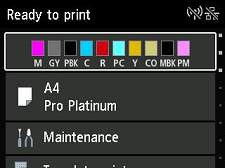
Πατήστε το κουμπί ΕΙΣΟΔΟΣ (HOME) για να εμφανιστεί η αρχική οθόνη.
-
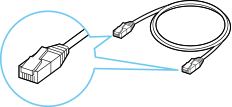
Θα χρειαστείτε ένα καλώδιο Ethernet (πωλείται ξεχωριστά).
-
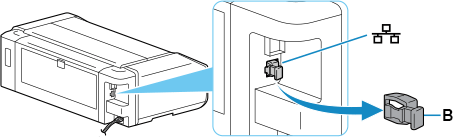
Αφαιρέστε το κάλυμμα (B) από τη θύρα που βρίσκεται αριστερά στο πίσω μέρος του εκτυπωτή.
-
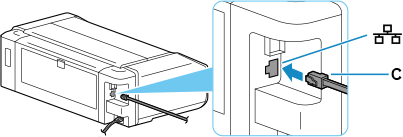
Συνδέστε τον εκτυπωτή και μια συσκευή δικτύου (δρομολογητής κ.λπ.) με ένα καλώδιο Ethernet (C).
Μην τον συνδέσετε σε οποιαδήποτε άλλη θύρα.
-
Επιλέξτε
 Ρυθμίσεις LAN (LAN settings) στην αρχική οθόνη.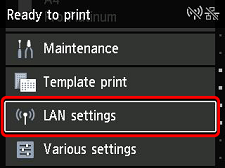
-
Επιλέξτε Ενσύρματο LAN (Wired LAN).
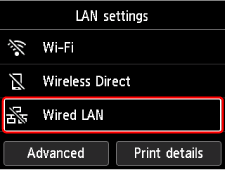
-
Επιλέξτε Ενεργ./απενερ. ενσύρματου LAN (Enable/disable Wired LAN).
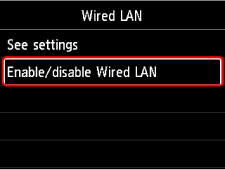
-
Επιλέξτε Ενεργοποίηση (Enable).
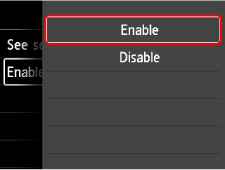
-
Πατήστε το κουμπί ΕΙΣΟΔΟΣ (HOME).
Η ρύθμιση της σύνδεσης δικτύου ολοκληρώθηκε.
Αφού ολοκληρωθεί η σύνδεση, εμφανίζεται το
 στην οθόνη.
Εάν εκτελείτε τη ρύθμιση με λογισμικό, επιστρέψτε στο λογισμικό και συνεχίστε την εγκατάσταση.
-
Πραγματοποιήστε λήψη και εγκατάσταση του λογισμικού.
- Αφού εγκαταστήσετε το λογισμικό, εκκινήστε το λογισμικό και, στη συνέχεια, ακολουθήστε τις οδηγίες στην οθόνη για να προχωρήσετε με τη ρύθμιση.
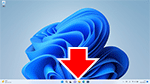
- Στη γραμμή εργασιών (taskbar) κάντε κλικ στο λογισμικό εφαρμογής που χρησιμοποιήσατε για τη ρύθμιση και, στη συνέχεια, ακολουθήστε τις οδηγίες στην οθόνη για να προχωρήσετε με τη ρύθμιση.
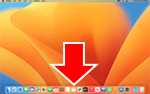
- Κάντε κλικ στο
 στο Dock και, στη συνέχεια, ακολουθήστε τις οδηγίες στην οθόνη για να προχωρήσετε με τη ρύθμιση.
- Επιστρέψτε στην εφαρμογή που χρησιμοποιήσατε για τη ρύθμιση στο smartphone σας, και, στη συνέχεια, ακολουθήστε τις οδηγίες στην οθόνη για να προχωρήσετε με τη ρύθμιση.
